Showing posts with label Video. Show all posts

Saturday, December 20, 2014

Tips Menentukan Smartphone yang Sesuai

Tren gadget menawarkan banyak pilihan untuk kita, baik dari segi merek, tipe, hingga spesifikasi dan harga yang variatif. Namun, terkadang banyaknya pilihan ternyata tidak membuat kita mudah menemukan gadget yang sesuai keinginan, justru sebaliknya merasa bingung. Bila membeli ponsel di masa lalu cukup dengan mendatangi toko ponsel dan menunjuk salah satu yang diminati. Kini—ketika ponsel tidak lagi sekadar ponsel—kita sering kali dihadapkan pada pilihan atau keraguan, smartphone A atau B yang lebih bagus.

Banyak dari kita yang mungkin membandingkan smartphone dengan search langsung di Google, kemudian membuka beberapa tab secara bersamaan, baru kemudian bolak-balik antara satu tab ke tab yang lain sembari mengamati satu demi satu spesifikasi yang dipaparkan. Beruntung bila urutan data spesifikasi yang ditampilkan setiap halaman sama, misalkan setelah OS, maka processor, kemudian memori dan seterusnya sama. Dan terkadang ketika urutan data tersebut ternyata tidak sama, sudah tentu kita akan semakin repot membandingkan spesifikasi kedua—atau beberapa—smartphone tersebut.

Namun, sebenarnya kita tak perlu direpotkan oleh hal-hal yang dijelaskan di atas. Situs GSMArena memungkinkan kita untuk menampilkan data spesifikasi dua buah smartphone sekaligus—dengan urutan data spesifikasi yang sama tentunya—dalam satu halaman, sehingga kita cukup mencocokkan keduanya tanpa harus bolak-balik antar-tab. Fitur ini disebut compare, di mana kita cukup mengetikkan tipe dua jenis smartphone pada kedua kolom yang tersedia, maka situs akan secara otomatis menampilkan detail data spesifikasi keduanya.

1. Masuk ke GSMArena.

2. Klik Compare.

3. Masukkan tipe smartphone pertama pada kolom pertama yang ada di bawah, lalu klik Search, dan masukkan lagi tipe smartphone kedua pada kolom kedua yang ada di sebelah kanan, lalu klik Search.

Untuk lebih jelasnya, silakan lihat video demo berikut:


Thursday, December 4, 2014

Review: Mini Wireless Keyboard

Netter, pada kesempatan kali ini kita akan melakukan review terhadap sebuah hardware berupa mini wireless keyboard yang kompatibel untuk digunakan pada laptop, desktop, tablet, projector,maupun smart TV, baik yang menggunakan OS Windows, Mac, Linux, atau Android. Di sini, produk yang digunakan penulis adalah merek iPazzPort, model KP-810-19, keluaran Hongkong.

iPazzPort, model KP-810-19. Sumber foto: ipazzport.com

Sedikit kronologi, barang ini kebetulan adalah pemberian paman penulis—seorang dosen—yang berdomisili di Hongkong. Namun, barang sejenis—meskipun mungkin dengan merek atau model yang berbeda—juga bisa dibeli di Indonesia, dengan kisaran harga 390.000 sampai 900.000 rupiah, tergantung spesifikasi. Untuk lebih jelasnya Anda boleh cek langsung di webstore Amazon atau Lazada, atau tanyakan langsung pada penjual langganan Anda.

My iPazzPort Mini Wireless Keyboard
Sesuai namanya, hardware ini berfungsi sebagai keyboard, dan juga mampu mengontrol gerakan dari pointer mouse melalui sebuah pad berukuran kecil yang ada di sisi kanan. Beberapa produk dengan merek dan model lain bisa saja memiliki struktur yang berbeda, ataupun kelebihan serta kekurangan masing-masing.

Pad di sisi kanan untuk mengendalikan pointer. Sumber foto: ipazzport.com
 
Untuk cara instalasi, pada sejumlah model mini wireless keyboard modern sudah mendukung plug and play, yang berarti pengguna tidak lagi harus repot-repot melakukan instalasi driver atau software pendukung lainnya. Begitu colok, hardware dapat langsung dihidupkan dan digunakan layaknya keyboard dan mouse pada umumnya. Sebagai perangkat wireless (tanpa kabel), apa yang dicolok pada komputer/laptop hanya berupa sebuah USB dongle—benda berukuran sangat kecil yang berfungsi sebagai konektor antara hardware dan komputer/laptop. Untuk pasokan daya bagi mini wireless keyboard sendiri, menggunakan dua buah baterai model 3A, atau yang biasanya digunakan untuk remote televisi dan perangkat audio.

Sebelum dicolok, USB gongle tersimpan di balik kover baterai. Sumber foto: i.ebayimg.com
Berbekal dua buah baterai model 3A, rata-rata mini wireless keyboard memiliki masa standby selama 3 bulan, sebelum kemudian Anda harus menggantinya dengan baterai baru, atau melakukan pengisian ulang terhadap baterai yang sudah habis daya. Namun, hal yang harus Anda perhatikan adalah tidak semua baterai 3A dapat melakukan pengisian daya ulang, kecuali yang memang diproduksi dengan dukungan rechargeable. Baterai 3A rechargeable memiliki harga sedikit lebih mahal dibanding 3A biasa, berkisar 45.000 rupiah. Untuk charge yang digunakan, ada yang sudah sepaket dengan mini wireless keyboard, atau Anda dapat membelinya secara terpisah (jika tidak sepaket). Kalau yang satu ini, 7 tahun lalu harganya berkisar 50.000 rupiah, tidak termasuk baterai rechargeable. Sekarang berkisar 100.000 ribu rupiah.

Charge. Sumber foto: tokoone.com
Seberapa dibutuhkankah sebuah mini wireless keyboard? Ya, pada dasarnya mini wireless keyboard memang bukan hardware wajib untuk sebuah komputer/laptop, apalagi kita semua tentu telah memiliki keyboard dan mouse—atau keypad—untuk melakukan berbagai aktivitas bersama komputer/laptop. Namun, jangan buru-buru memvonis hardware ini sia-sia belaka. Dalam kondisi tertentu, dengan ukurannya yang relatif mungil, nyaman digenggaman maupun disimpan di kantong, respons baik tanpa delay, dan yang pasti fiturnya yang lengkap serta jangkauannya yang mampu mencapai 10 meter, mini wireless keyboard akan sangat bermanfaat, bahkan melebihi manfaat dari sebuah keyboard atau mouse klasik.

Spesifikasi. Sumber foto: ipazzport.com
Untuk kepentingan gaming atau multimedia, baik menonton film atau mendengarkan musik melalui komputer/laptop, kini Anda tak harus menempel di depan monitor lagi. Menyetel volume, next, stop, skip, dan perintah-perintah umum lainnya juga dapat dilakukan hanya dengan mini wireless keyboard. Selain itu—seperti yang dijelaskan sebelumnya—mini wireless keyboard juga kompatibel digunakan pada smart TV, tablet, dan juga proyektor. Untuk kepentingan presentasi seperti mengganti tampilan pada monitor, menunjuk suatu objek atau coret-coret—seperti yang sering dilakukan Mario Teguh—mini wireless keyboard juga dapat diandalkan.

Menawarkan multi fungsi. Sumber foto: ipazzport.com
 
Sedikit kekurangan mungkin hanya terletak pada tombol qwerty yang kurang empuk, sehingga kurang cocok digunakan untuk mengetik dalam kecepatan tinggi. Meskipun demikian, mini wireless keyboard akan sangat bermanfaat sebagai sebuah keyboard alternatif, atau alat pendukung yang mana tahu sewaktu-waktu akan sangat dibutuhkan.
Fitur tambahan yang ada pada KP-810-19 ialah flashlight yang terdapat di bagian sisi kanan body. Overall, mini wireless keyboard cukup bermanfaat!

Reviewer: Lea Willsen

Friday, January 17, 2014

Tutorial Aiseesoft Total Video Converter Platinum: Cara Menggabungkan Video

Anda sedang membaca salah satu dari rangkaian tutorial Aiseesoft Total Video Converter Platinum. Untuk membaca tutorial lainnya, serta informasi tentang Aiseesoft Total Video Converter Platinum selengkapnya, silakan kembali ke Intro.

Untuk tutorial kali ini, kita akan mempelajari cara menggabungkan video. Pastikan komputer Anda telah terinstal software Aiseesoft Total Video Converter Platinum.
1. Jalankan Software.

2. Gunakan metode drag and drop untuk memasukkan dua atau lebih file video yang akan  kita gabung ke dalam window Aiseesoft Total Video Converter Platinum. Sebagai contoh, di sini penulis menggunakan tiga pecahan file video, dengan judul “阿兰演技大获肯定 微电影《我的双面女友》今日上线1”, “阿兰演技大获肯定 微电影《我的双面女友》今日上线2”, dan “阿兰演技大获肯定 微电影《我的双面女友》今日上线3”. Selain menggunakan metode drag and drop, Anda juga dapat menggunakan cara mengeklik tombol “Add File”.

3. Pastikan urutan video yang hendak Anda gabungkan telah sesuai, dari yang paling depan di atas, hingga yang paling belakang di bawah. Apabila urutan tersebut ternyata tidak sesuai, Anda dapat menyesuaikannya dengan tombol up-down yang berada di setiap video.

4. Centang “Merge into one file”.

5. Tentukan profile yang Anda inginkan. Misalkan, Anda ingin hasil akhir dari konversi berupa MP4, maka pilihlah profile MP4 dari sini. Selain MP4, tentu saja masih terdapat puluhan profile lainnya.

6. Anda dapat melihat preview dari hasil akhir video nantinya, dengan layar beserta opsi preview yang berada di sebelah. Jika segalanya telah sesuai, klik “Convert”.

7. Tunggu progress-nya hingga selesai. Klik “Completed” bila total progress telah mencapai 100%.

Tips:
Selama berlangsungnya progress konversi, Anda dapat menghentikan sesaat atau membatalkan tindakan konversi, dengan mengeklik “Pause” dan “Stop”. Anda juga dapat memilih “Shut down computer” dari  bagian after done, maka komputer akan otomatis mati begitu proses selesai. Fitur ini bermanfaat bagi yang berencana melakukan konversi berskala besar yang membutuhkan waktu lama, sementara Anda dapat meninggalkannya untuk pekerjaan lain. Sedangkan apabila Anda mencentang “Open output folder”, maka komputer akan secara otomatis mengantarkan Anda pada lokasi folder penyimpanan bersangkutan.


Tutorial Aiseesoft Total Video Converter Platinum: Cara Memperkuat Volume Video

Anda sedang membaca salah satu dari rangkaian tutorial Aiseesoft Total Video Converter Platinum. Untuk membaca tutorial lainnya, serta informasi tentang Aiseesoft Total Video Converter Platinum selengkapnya, silakan kembali ke Intro.

Untuk tutorial kali ini, kita akan mempelajari cara memperkuat volume video. Misalkan, Anda memiliki sebuah video yang volume-nya sangat kecil dan sulit terdengar, sekalipun telah mencapai level maksimum, maka di sini kita akan mempelajari cara memperkuat volume tersebut. Tutorial ini juga dapat diterapkan untuk file-file audio, misalkan MP3, AMR, dan lainnya. Pastikan komputer Anda telah terinstal software Aiseesoft Total Video Converter Platinum.
1. Jalankan Software.

2. Gunakan metode drag and drop untuk memasukkan file video yang akan  kita perkuat volume-nya ke dalam window Aiseesoft Total Video Converter Platinum. Selain menggunakan metode drag and drop, Anda juga dapat menggunakan cara mengeklik tombol “Add File”.

3. Klik tombol “Edit”. Apabila tombol tersebut tidak bisa diklik, atau dalam kondisi redup, maka Anda cukup klik sekali video Anda yang ditampilkan pada window Aiseesoft Total Video Converter Platinum, dan coba lagi klik “Edit”.

4. Sebuah window baru akan terbuka. Berpindah ke tab “Audio”, dan ubah level volume dari 100% menjadi 200%. Klik “Apply”. Close window bila sudah selesai.

5. Pilih profile yang dikehendaki. Profile yang dimaksudkan di sini ialah type file dari hasil konversi yang Anda kehendaki, misalkan MP4, AVI, WMV, MP3, WMA, dan lainnya. Jika sudah, klik “Convert”.

6. Tunggu progress-nya hingga selesai. Klik “Completed” bila total progress telah mencapai 100%.

7. Sedikit tambahan, apabila volume video masih kekecilan, silakan ulangi lagi dengan mengonversi ulang file dari hasil konversi pertama, dan seterusnya hingga memeroleh hasil yang maksimal. Misalkan file dengan nama “A” setelah dikonversi menjadi bernama “B”, gunakan lagi “B” untuk menghasilkan “C”, dan gunakan lagi “C” untuk menghasilkan “D”, dan seterusnya.

Tips:
Selama berlangsungnya progress konversi, Anda dapat menghentikan sesaat atau membatalkan tindakan konversi, dengan mengeklik “Pause” dan “Stop”. Anda juga dapat memilih “Shut down computer” dari  bagian after done, maka komputer akan otomatis mati begitu proses selesai. Fitur ini bermanfaat bagi yang berencana melakukan konversi berskala besar yang membutuhkan waktu lama, sementara Anda dapat meninggalkannya untuk pekerjaan lain. Sedangkan apabila Anda mencentang “Open output folder”, maka komputer akan secara otomatis mengantarkan Anda pada lokasi folder penyimpanan bersangkutan.


Tutorial Aiseesoft Total Video Converter Platinum: Cara Mengubah Type File Video dan Audio

Anda sedang membaca salah satu dari rangkaian tutorial Aiseesoft Total Video Converter Platinum. Untuk membaca tutorial lainnya, serta informasi tentang Aiseesoft Total Video Converter Platinum selengkapnya, silakan kembali ke Intro.

Untuk tutorial kali ini, kita akan mempelajari cara mengubah type dari suatu file video atau audio, semisal dari FLV menjadi MP4, 3GP, atau MP3 menjadi AMR, dan lain sebagainya. Tujuannya ialah agar file tersebut dapat dijalankan pada berbagai perangkat, semisal PSP, ponsel Android, Symbian, iPhone, PS3, dan lainnya. Pastikan komputer Anda telah terinstal software Aiseesoft Total Video Converter Platinum.
1. Jalankan Software.

2. Gunakan metode drag and drop untuk memasukkan file video/audio yang akan  kita convert menjadi type lain ke dalam window Aiseesoft Total Video Converter Platinum. Selain menggunakan metode drag and drop, Anda juga dapat menggunakan cara mengeklik tombol “Add File”.

3. Pilih profile yang diinginkan, misalkan MP4, 3GP, dan lainnya. Dalam Aiseesoft Total Video Converter Platinum, telah tersedia beragam jenis profile perangkat modern, semisal Apple iPad, Apple iPhone, Apple TV, Android, Nokia, BlackBerry, Mobile Phone, dan masih banyak lagi.

4. Untuk penyesuaian tambahan, Anda boleh mengeklik tombol “Setting”. Sebuah window akan terbuka. Dari sini, Anda dapat mengubah resolution video, frame rate, video bitrate, audio bitrate, dan lainnya. Umumnya, setting di sini akan berpengaruh pada size dan kualitas video. Kualitas yang tinggi akan membutuhkan size yang besar, demikian juga sebaliknya. Jika sudah selesai, klik “OK”.


5. Anda dapat melihat preview dari hasil akhir video nantinya, dengan layar beserta opsi preview yang berada di sebelah. Jika segalanya telah sesuai, klik “Convert”.

6. Tunggu progress-nya hingga selesai. Klik “Completed” bila total progress telah mencapai 100%.

Tips:
Selama berlangsungnya progress konversi, Anda dapat menghentikan sesaat atau membatalkan tindakan konversi, dengan mengeklik “Pause” dan “Stop”. Anda juga dapat memilih “Shut down computer” dari  bagian after done, maka komputer akan otomatis mati begitu proses selesai. Fitur ini bermanfaat bagi yang berencana melakukan konversi berskala besar yang membutuhkan waktu lama, sementara Anda dapat meninggalkannya untuk pekerjaan lain. Sedangkan apabila Anda mencentang “Open output folder”, maka komputer akan secara otomatis mengantarkan Anda pada lokasi folder penyimpanan bersangkutan.


Tutorial Aiseesoft Total Video Converter Platinum: Cara Mengubah Video Menjadi MP3

Anda sedang membaca salah satu dari rangkaian tutorial Aiseesoft Total Video Converter Platinum. Untuk membaca tutorial lainnya, serta informasi tentang Aiseesoft Total Video Converter Platinum selengkapnya, silakan kembali ke Intro.

Untuk tutorial kali ini, kita akan mempelajari cara mengubah video menjadi MP3. Pastikan komputer Anda telah terinstal software Aiseesoft Total Video Converter Platinum.
1. Jalankan Software.

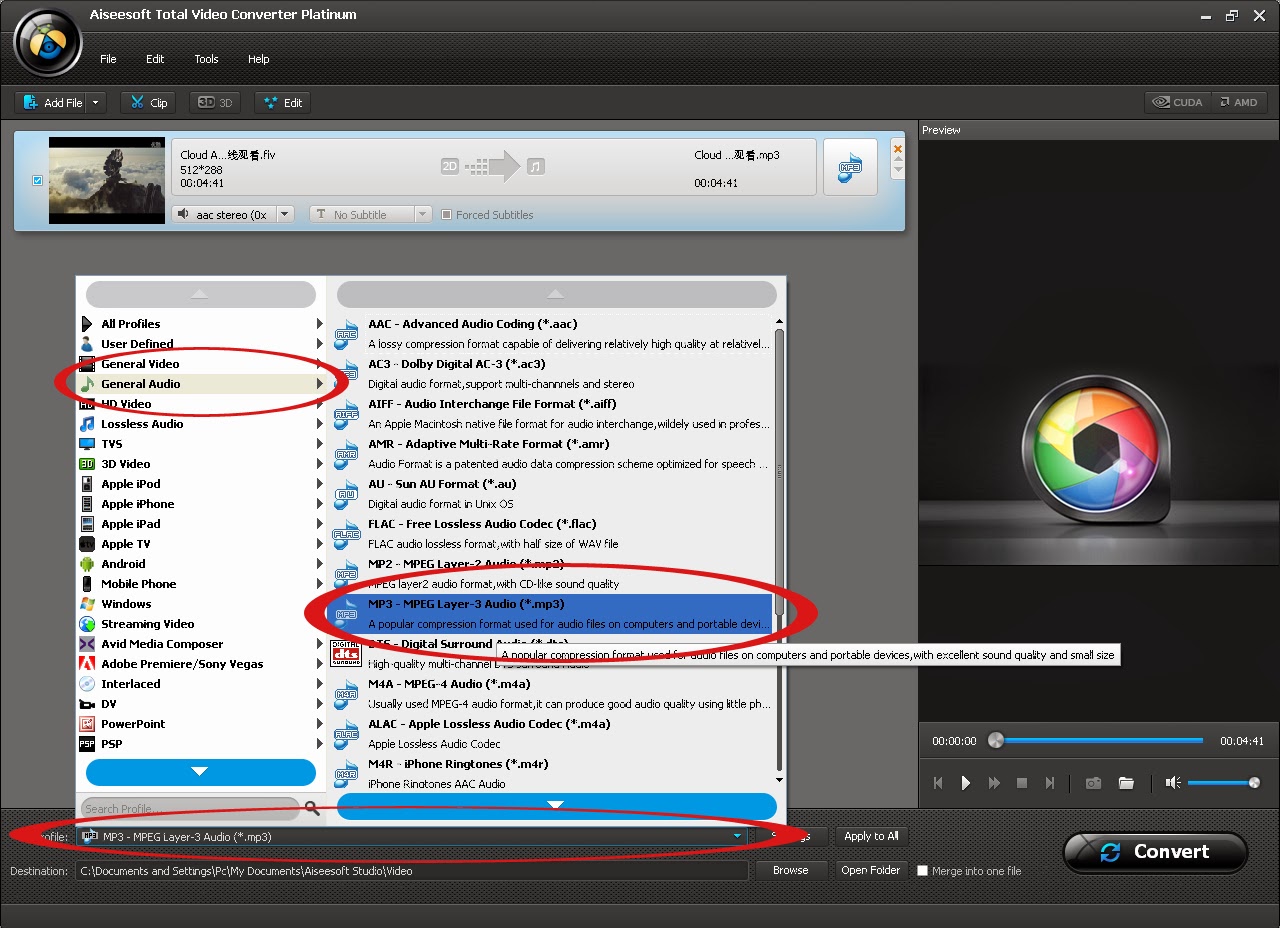
2. Gunakan metode drag and drop untuk memasukkan file video yang akan  kita ubah menjadi MP3 ke dalam windows Aiseesoft Total Video Converter Platinum. Selain menggunakan metode drag and drop, Anda juga dapat menggunakan cara mengeklik tombol “Add File”.


3. Pilih MP3 pada profile. Selain MP3—jika mau—Anda sebenarnya juga memiliki sejumlah profile audio lain, seperti AAC, AMR, M4A, dan masih banyak lagi. Kesimpulannya, video Anda bukan hanya dapat di-convert menjadi MP3, tetapi juga beragam jenis file lainnya.

4. Jika segalanya telah sesuai, klik “Convert”.

5. Tunggu progress-nya hingga selesai. Klik “Completed” bila total progress telah mencapai 100%.

Tips:
Selama berlangsungnya progress konversi, Anda dapat menghentikan sesaat atau membatalkan tindakan konversi, dengan mengeklik “Pause” dan “Stop”. Anda juga dapat memilih “Shut down computer” dari  bagian after done, maka komputer akan otomatis mati begitu proses selesai. Fitur ini bermanfaat bagi yang berencana melakukan konversi berskala besar yang membutuhkan waktu lama, sementara Anda dapat meninggalkannya untuk pekerjaan lain. Sedangkan apabila Anda mencentang “Open output folder”, maka komputer akan secara otomatis mengantarkan Anda pada lokasi folder penyimpanan bersangkutan.


Wednesday, January 15, 2014

Tutorial Aiseesoft Total Video Converter Platinum: Cara Menambahkan Watermark pada Video

Anda sedang membaca salah satu dari rangkaian tutorial Aiseesoft Total Video Converter Platinum. Untuk membaca tutorial lainnya, serta informasi tentang Aiseesoft Total Video Converter Platinum selengkapnya, silakan kembali ke Intro.

Untuk tutorial kali ini, kita akan mempelajari cara menambahkan watermark pada video. Watermark biasanya merupakan sesuatu yang diletakkan di sudut kanan atau kiri atas sebuah video, dengan tujuan mengklaim bahwa video tersebut adalah buatan Anda, atau logo-logo yang menunjukkan suatu identitas, bisa berupa perusahaan, organisasi, komunitas, atau artis. Contoh lain, Anda tentu tahu, setiap stasiun televisi memiliki logonya masing-masing, dan itulah watermark. Pastikan komputer Anda telah terinstal software Aiseesoft Total Video Converter Platinum.
1. Jalankan Software.

2. Gunakan metode drag and drop untuk memasukkan file video yang akan diberi watermark ke dalam window Aiseesoft Total Video Converter Platinum. Selain menggunakan metode drag and drop, Anda juga dapat menggunakan cara mengeklik tombol “Add File”.

3. Klik tombol “Edit”. Apabila tombol tersebut tidak bisa diklik, atau dalam kondisi redup, maka Anda cukup klik sekali video Anda yang ditampilkan pada window Aiseesoft Total Video Converter Platinum, dan coba lagi klik “Edit”.

4. Sebuah window baru akan terbuka. Berpindah ke tab “Watermark”. Centang “Enable watermark”. Berikutnya Anda memiliki dua opsi, yakni menambahkan watermark berupa text atau picture. Jika Anda memilih text, Anda cukup langsung mengetikkan tulisan yang ingin ditampilkan sebagai watermark pada kolom yang tersedia. Tepat di sebelah kolom tersebut Anda juga akan menemukan dua tombol yang berfungsi untuk menyesuaikan jenis, ukuran, serta warna tulisan. Dan bila yang Anda pilih adalah watermark berupa picture, Anda cukup mencari file gambar yang hendak digunakan pada lokasi penyimpanan di komputer Anda. Melalui “Watermark Area”, silakan sesuaikan posisi dan nilai transparency watermark. Jika sudah selesai, klik “Apply” dan close window. Cara alternatif dalam menyesuaikan posisi watermark, tarik watermark tersebut secara langsung dengan mouse Anda.

5. Pilih profile yang dikehendaki. Profile yang dimaksudkan di sini ialah type file dari hasil konversi yang Anda kehendaki, misalkan MP4, AVI, WMV, dan lainnya. Jika sudah, klik “Convert”.

6. Tunggu progress-nya hingga selesai. Klik “Completed” bila total progress telah mencapai 100%.

Tips:
Selama berlangsungnya progress konversi, Anda dapat menghentikan sesaat atau membatalkan tindakan konversi, dengan mengeklik “Pause” dan “Stop”. Anda juga dapat memilih “Shut down computer” dari  bagian after done, maka komputer akan otomatis mati begitu proses selesai. Fitur ini bermanfaat bagi yang berencana melakukan konversi berskala besar yang membutuhkan waktu lama, sementara Anda dapat meninggalkannya untuk pekerjaan lain. Sedangkan apabila Anda mencentang “Open output folder”, maka komputer akan secara otomatis mengantarkan Anda pada lokasi folder penyimpanan bersangkutan.


Tutorial Aiseesoft Total Video Converter Platinum: Cara Mengambil Gambar dari Video

Anda sedang membaca salah satu dari rangkaian tutorial Aiseesoft Total Video Converter Platinum. Untuk membaca tutorial lainnya, serta informasi tentang Aiseesoft Total Video Converter Platinum selengkapnya, silakan kembali ke Intro.

Untuk tutorial kali ini, kita akan mempelajari cara mengambil gambar dari video. Memang benar, komputer pada dasarnya telah memiliki fitur print screen, namun fitur tersebut tidak berlaku dalam pengambilan gambar dari video. Biasanya untuk mengambil gambar dari video dibutuhkan software pemutar video yang lebih baik. Alternatif lain ialah dengan cara yang akan kita pelajari di sini. Pastikan komputer Anda telah terinstal software Aiseesoft Total Video Converter Platinum.
1. Jalankan Software.

2. Gunakan metode drag and drop untuk memasukkan file video yang akan kita ambil gambarnya ke dalam window Aiseesoft Total Video Converter Platinum. Selain menggunakan metode drag and drop, Anda juga dapat menggunakan cara mengeklik tombol “Add File”.

3. Setelah file video berada dalam window Aiseesoft Total Video Converter Platinum, jalankan video tersebut melalui layar dan opsi preview di sebelah kanan. Tentukan bagian mana dari video yang ingin Anda ambil gambarnya, kemudian klik tombol “Snapshot” yang berbentuk kamera. Agar memeroleh hasil yang lebih akurat, Anda boleh mem-pause video sebelum melakukan snapshot.

4. Klik tombol “Open snapshot folder” untuk melihat hasilnya.

Tuesday, January 14, 2014

Tutorial Aiseesoft Total Video Converter Platinum: Intro


Intro:
Aiseesoft merupakan pengembang software yang sudah tak diragukan lagi, dengan berbagai versi yang ditawarkan. Pada rangkaian tutorial yang akan kita bahas di blog ini, versi yang digunakan adalah Aiseesoft Total Video Converter Platinum 7.1.8. Kelebihan dari produk Aiseesoft ialah kualitas hasil konversi yang tidak berkurang dari video aslinya, serta kecepatan konversi yang berada di atas rata-rata software video converter lainnya, dan juga compatible untuk beragam jenis file audio/video. Selain itu, terdapat juga sejumlah fitur dan opsi yang memungkinkan kita untuk menerapkan efek, memilih atau menggabungkan subtitle, serta mengubah suatu video menjadi hanya audio saja, semisal format MP3, WMA, dan masih banyak lagi.
Mengenai software, Anda boleh langsung mengunduhnya dari Home Page resmi http://www.aiseesoft.com. Software ini berbayar, dan blog ini tidak menawarkan suatu produk bajakan atau merupakan suatu produk pelanggaran hak cipta. Apabila Anda mengunduh produk sejenis dari sumber yang tak terpercaya, atau sumber yang menyediakan produk pelanggaran hak cipta, maka segala tindakan atau risiko di luar tanggung jawab blog ini.